
Košarica je prazna.: 0,00 €
Kako poslati e-račun?
PREDUVJETI:
Postoji nekoliko preduvjeta koje trebamo napraviti prije početka izrade i slanja faktura.
U Postavkama, odaberite opciju “POSTAVKE PROGRAMA”.

Otvara se ekran sa podacima o tvrtki. Obavezno je upisati (osim osnovnih podataka):
- Email – mail adresu koju firma koristi
- Žiro račun– račun koji koristi firma
- IBAN – prekopiran žiro račun
- PDV-BR
- HROIB firme

Kada ste sve upisali, kako biste spremili podatke, pritisnite tipku “SPREMI” koja se nalazi na dnu ekrana.
Žiro račun
Na dva mjesta, u programu, je potrebno definirati žiro račun. Prije slanja e-Računa, važno je na oba mjesta imati upisan IBAN.
Prvo mjesto se nalazi u Šifarnici.
Odaberite opciju “ŽIRO RAČUNI”.
Otvara se ekran gdje morate upisati naziv banke gdje firma ima otvoren račun te broj računa.

Ukoliko je aktivnost označena, taj će se račun prikazivati kod izrade fakture.
Imate li više otvorenih računa, svaki novi dodajete upisom u polja “Naziv banke” i “Broj računa” te odabirom tipke “SPREMI NOVI RAČUN”.

Drugo mjesto gdje je potrebno imati upisan žiro račun je u opciji “PODACI O TVTRKI”.

Otvara se ekran sa podacima te je u polja “Žiro račun” i “IBAN” potrebno upisati broj računa te nakon toga spremiti pritiskom na tipku “SPREMI”.
Klasifikacija artikla
Prije kreiranja fakture, važno je prodajnim artiklima i uslugama definirati KPD oznaku.
KPD oznaka artikala/usluga se odnosi na Klasifikaciju proizvoda po djelatnostima i službeni je sustav koji olakšava označavanje proizvoda i usluga prema djelatnosti.
Po oznakama, Porezna uprava zna što ste prodali fakturom.
Važno je artikle/usluge klasificirati prema prijavljenoj djelatnosti Vašeg obrta ili firme, odnosno da ono što nemate prijavljeno, ne prodajete preko faktura.
U Šifarnicima se nalazi opcija “Klasifikacija artikala”.

Otvara se ekran sa proizvodima/uslugama.
- Kada ste na proizvodu/usluzi ona je tamno plava
- Važno je odabrati grupu i klasifikaciju u poljima iznad popisa
Kada ste sigurni u oznaku, kako biste završili proces klasifikacije, pritisnite tipku “AŽURIRAJ KLASIFIKACIJU”.
NAPOMENA: Kada jednom napraviti klasifikaciju, više je ne morate raditi.
Klasifikacija poreza
Osim klasifikacije artikala/usluga, potrebno je napraviti i klasifikaciju poreza.
U Šifarnicima se nalazi opcija “Klasifikacija poreza”.

Otvara se ekran sa poljima koje je potrebno upisati:
- Oznaka – HR:_
- Kod
- Kod HR
- Kod Sheme – VAT/CAR
- Naziv
- Opis
| Oznaka | Kod | Kod HR | Kod Sheme | Naziv | Opis |
| HR:PDV25 | S | S | VAT | Standardna stopa PDV-a 25% | Standardna ili reducirana stopa PDV-a |
| HR:PDV13 | S | S | VAT | Reducirana stopa PDV-a 13% | Standardna ili reducirana stopa PDV-a |
| HR:PDV5 | S | S | VAT | Reducirana stopa PDV-a 5% | Standardna ili reducirana stopa PDV-a |
| HR:Z | Z | Z | VAT | Nulta stopa PDV-a | Nulta stopa PDVa |
| HR:AE | AE | AE | VAT | Prijenos porezne obveze | Prijenos porezne obveze – porez plaća primatelj računa |
| HR:E | E | E | VAT | Oslobođen PDV-a | Artikl je oslobođen PDV-a prema odgovarajućem članku navedenom u ________ |
| HR:PPMV | E | O | CAR | Posebni porez za motorna vozila | Na artikl se plaća PDV o Posebni porez na motorna vozila (Sam trošak PPMV je polazna stavka čl. 33. st. 3) |
| HR:O | O | O | VAT | Nije predmet oporezivanja PDV-om | Artikl ne podliježe PDV-u (jer cijeli račun ne podliježe PDV-u temeljem čl. 5. Zakona o PDVu) |
| HR:N | E | O | VAT | Nije predmet oporezivanja PDV-om | Artikl ne podliježe PDV-u |
NAPOMENA: ukoliko niste u sustavu PDV-a, koristite oznaku HR:N, a ukoliko imate artikle (npr. boravišna pristojba) koji se oslobađaju plaćanja PDV-a, a u sustavu ste PDV-a, takvim se artiklima stavlja oznaka HR:Z!
Kada ste unijeli sve podatke, kako biste ih spremili, pritisnite tipku “DODAJ NOVU KLASIFIKACIJU”.
Partner
U program je važno unijeti partnera (firmu/obrt) kojoj želite poslati e-račun. Odaberite opciju “PARTNERI” na glavnom ekranu programa.
Otvara se ekran za unos obveznih podataka.
- Prvo je potrebno pritisnuti tipku “NOVI UNOS”
- Zatim upišite ime tvrtke, adresu, OIB te odaberite grad
- Obavezno je upisati i Email adresu

Kada ste upisali podatke, kako biste partnera spremili, pritisnite tipku “SPREMI” koja se nalazi na vrhu ekrana.
Kompatibilnost sa informacijskim posrednikom
kasa.hr program je kompatibilan sa dva informacijska posrednika:
- e-poslovanje (Pondi d.o.o.)
- mer (Elektronički računi d.o.o.)
To znači da možete napraviti fakturu te je odmah poslati s našeg programa.
Važno je u Postavkama programa, opciji “ERAČUN”, odabrati informacijskog posrednika i označiti “checkbox” eRačun produkcija.
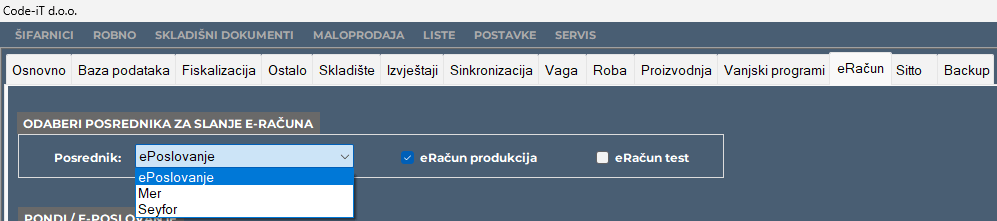
Prije toga, morate upisati podatke informacijskog posrednika.
- ePoslovanje
- Upišite API key
- Ključ možete pronaći na e-poslovanju, u opciji “Moji podaci”, tab “Za developere” te ga tamo kopirati i zalijepiti u naš program

- Mer
- Potrebno je upisati username i password (kod kreiranja računa ste definirali koje je)
- U polje Company ID upišite OIB firme/obrta

Kada ste upisali potrebne podatke, kako biste ih spremili, pritisnite tipku “SPREMI PROMJENE” koja se nalazi na dnu ekrana.
Izađite iz programa kako biste ga osvježili te se ponovno prijavite u njega.
Izrada e-Računa
Pritisnite opciju “E-RAČUNI B2B I B2G” kako biste otvorili formu za izradu fakture.

U novoj se verziji programa, od 01.01.2026. promijenio malo ekran za izradu faktura, dodane su neke opcije, no klasično kao i do sada radite korake fakture.

Kako biste krenuli sa izradom, pritisnite tipku “NOVI UNOS” koja se nalazi u gornjem lijevom kutu ekrana.
Program Vas prebacuje na polje “Preuzeo” (žuta boja polja označava da se nalazite u tome polju).
Vrsta dokumenta neka ostane IZLAZNA FAKTURA
- Ako znate šifru partnera, upišite je i pritisnite ENTER na tipkovnici da se automatski upiše naziv partnera te popuni polje “Fakturirati za”
- U slučaju da ne znate šifru, ikonom povećala otvarate ekran sa popisom partnera te tamo odaberite ime.
- “Datum (DVO)” i “Datum izdavanja” ne smijete mijenjati, mora ostati dana kada radite fakturu (automatski ga program upisuje)
- NAPOMENA: Ukoliko je faktura izrađena prije, no nije poslana kao eračun, kada je želite poslati, morate promijeniti datum (kada šaljete) jer se u protivnom neće moći poslati
- U polje “Dana” upišite broj dana koji želite dati primatelju fakture za plaćanje (ili ostavite 0 kako prikazuje program predodređeno)

Slanje e-Računa
Kada ste u programu izradili i spremili fakturu, a prije toga napravili sve preduvjete za slanje e-Računa, fakturu možete poslati. Postavite se u opciju “ERAČUNI B2B I B2G ”

Na otvorenom ekranu odaberite tipku “SVE FAKTURE” koja se nalazi na vrhu.
Otvara se ekran sa popisom izrađenih faktura.
Boja fakture prikazuje status:
Zelena – faktura je uspješno poslana kao eRačun
Crvena – faktura nije poslana kao eRačun

Kako biste fakturu poslali, odaberite je i pritisnite tipku “POŠALJI ODABRANI KAO E-RAČUN”

Otvara se dodatni ekran u kojem možete sa lokalnog uređaja učitati prilog fakturi.
Ukoliko faktura nema prilog, pritisnite tipku “POŠALJI”.

Ukoliko su svi preduvjeti zadovoljeni i faktura ispravno napravljena, račun je uspješno poslan i program Vam to javlja.
Ako se javlja greška, provjerite:
Unesen žiro račun, IBAN, PDV-BR, email, vlasnik i direktor u “Podaci o tvrtki”
Upisan mail partneru kojem želite poslati e-Račun
Definirana klasifikacija artikla i poreza
U “Postavkama programa” definiran informacijski posrednik i u “Fiskalizacija” odabran “checkbox” Prikaz obavijesti za fiskaliziranje fakture

Poslana faktura postaje zelena kod pregleda svih faktura u programu i ne može se više uređivati ni mijenjati.


 Croatian